
一、痞客邦:歐飛先生
二、Facebook:歐飛先生
三、方格子:歐飛格子
沒有標準答案,只有實戰經驗
沒有標準答案,只有實戰經驗
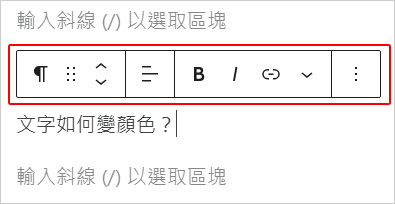
WordPress 預設的編輯器長這樣(如上圖)。
這種叫做區塊編輯器,跟以前那種傳統編輯器不一樣。
其實介面不一樣也沒關係,只要功能一樣就好。
但問題是,功能明顯少很多。
例如很常用的文字顏色、文字底色,我找了半天就是找不到在哪裡。
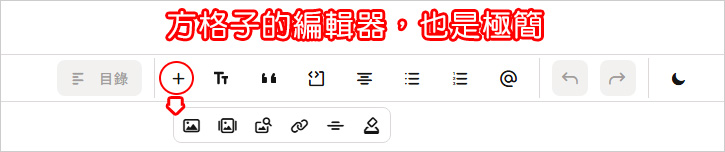
方格子後台的編輯器也是這一類型,而且還更極簡,一樣沒辦法直接改文字顏色和底色。
痞客邦大更新後,第一版的編輯器也跟方格子的很像,當時真的被罵翻。
因為這種編輯器對老用戶來說,真的太難用了。
後來痞客邦才又改回比較接近傳統的編輯器。
簡單講,對老用戶來說,大家還是比較習慣傳統編輯器,而不是這種新版的區塊編輯器。
但對我來說,再怎麼極簡,也沒道理連最基本的文字顏色和底色都不能直接設定吧?
所以我就去問 AI:
WordPress 預設的區塊編輯器,要怎麼幫文字改顏色或加底色?
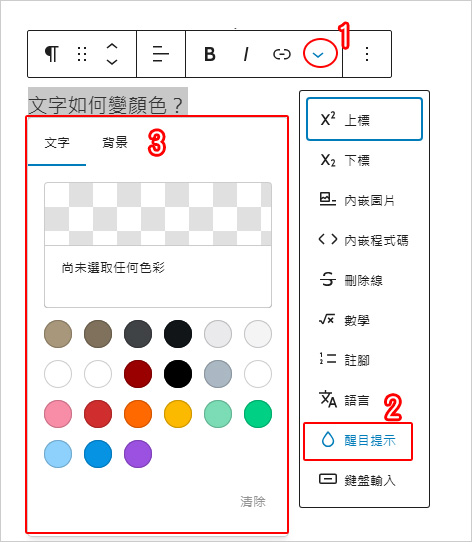
如上圖,先選取文字,接著點上方浮動工具列中的向下箭頭,再選「醒目提示」,就可以設定文字或背景顏色。
OK,原來如此。
我終於學會在 WordPress 裡幫文字上色或加底色了。
但是實際用過幾次之後,我還是覺得這種操作方式太麻煩。
很明顯就是礙手礙腳,非常不方便。
我就在想,難道不能把文字顏色和底色的功能,直接放到選取文字上方的浮動工具列裡嗎?
這樣我改色的時候,不是會快很多嗎?
AI 的回覆是:
方案一:安裝 Advanced Editor Tools(最推薦)
這款外掛的前身就是 TinyMCE Advanced,可以讓你自訂區塊編輯器的工具列。
(這個其實就很像傳統編輯器,後來痞客邦好像也是裝這個。)
方案二:安裝 EditorsKit
如果你希望針對區塊編輯器做更多直覺式的功能增強,這款也很熱門。
安裝後,它會自動強化工具列。
例如把常用的格式選項(包含顏色、隱藏區塊等)直接整合進來,減少點擊次數。
好,本文就先到這裡。
我下一篇再來試試看 Advanced Editor Tools。