
一、痞客邦:歐飛先生
二、Facebook:歐飛先生
三、方格子:歐飛格子
沒有標準答案,只有實戰經驗
沒有標準答案,只有實戰經驗
這一集如果依照我做自架站的順序,其實應該是要接在《007 | 該先學後台操作,不是先買佈景》後面。
簡單講,在買完網址跟主機之後,我就接著網站帶路姬的教學,跑去買佈景主題。我看的影片是這一支:
YT影片:《WordPress 五天自學衝刺班-如何安裝 Soledad 佈景主題?》
我當時很急的要趕快把進度推進。
因為我其實有很多話想寫,我想趕快開始寫文章。
但問題是,我現在的網站前台是空的,什麼都沒有。
所以我心裡想的是:只要我把佈景主題買好、裝好,我就可以開始寫了。
結果,我太樂觀了。
買佈景很容易,但後面要「調整」佈景主題真的非常的傷腦筋。
也就是後續要把這個把這個佈景主題弄到我想要的樣子,這一段路其實非常漫長,我改佈景主題改到一半,居然害我整個WP後台直接掛掉,也就是我根無法登入到WP的後台,你看看這有多嚴重。
好,我先講買佈景主題。
我買的是:Soledad 主題
價格是:
永久使用:59 美金 + 3 美金手續費
合計:62 美金,大約是台幣 1800 元左右。
如果不是因為有網站帶路姬的影片教學,我一定不敢買。
因為整個購買頁面是全英文,而且一次就要 62 美金,對新手來說心理壓力真的很大。(看不懂,又不會用)
買完之後,流程大概是這樣:
1. 到官網下載佈景主題
2. 回到 WordPress 後台安裝
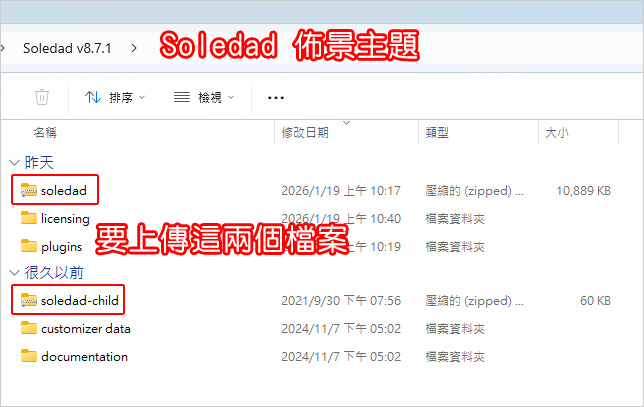
安裝簡單講,就是要上傳 soledad 跟 soledad-child 這兩個壓縮檔。
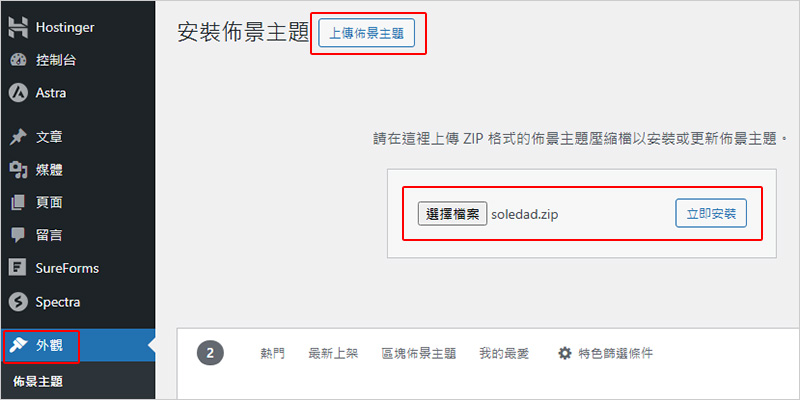
路徑是:後台 → 外觀 → 上傳佈景主題
兩個檔案都上傳後,再點「啟用」。
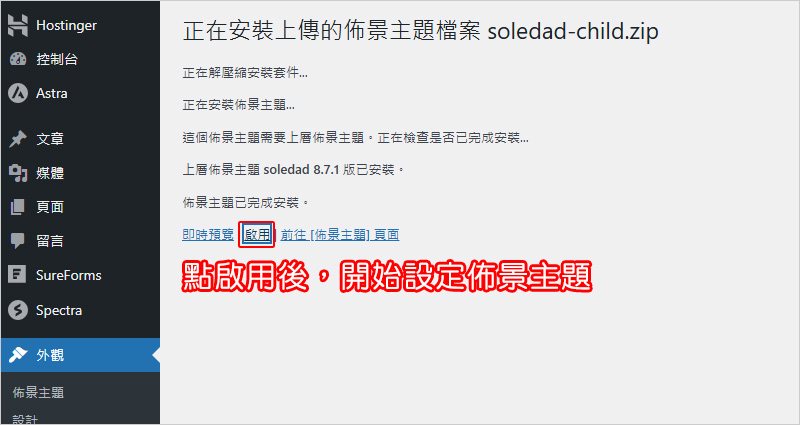
啟用之後,就會開始進入佈景主題的設定流程。
它會出現一個精靈,一步一步帶你設定。
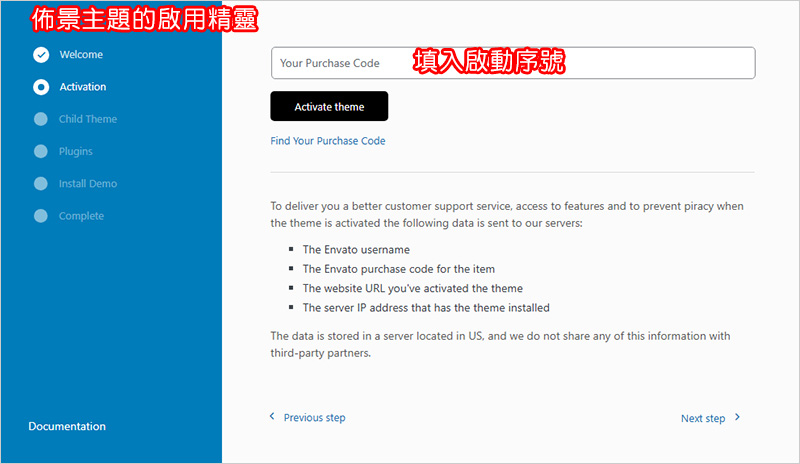
因為 Soledad 是付費版,所以會有一個「Activation」的步驟,要填入啟動序號。
你也可以先跳過,之後再補。
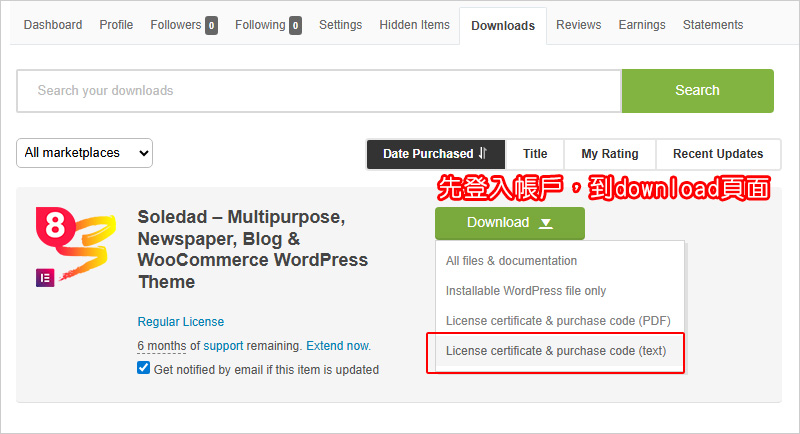
序號的位置在這:
Soledad 官網 → 登入 → Download → License certificate & purchase code (text)
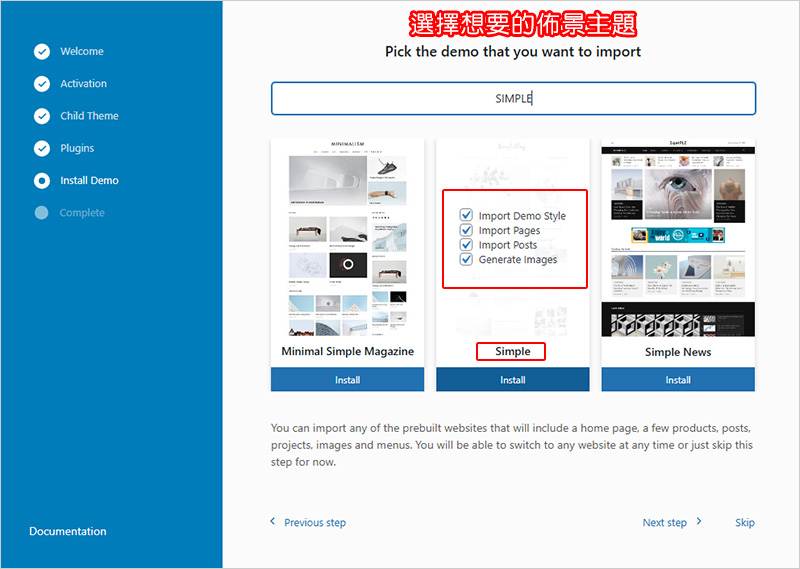
接著,其中一步是要選擇你想要的「示範版型」。
這裡的選項非常多,我照著影片教學,選了 Simple 這個版型。
然後勾選要不要匯入 demo 的內容,例如:
文章、留言、圖示等等,再點「Install」。
接著,就是等。
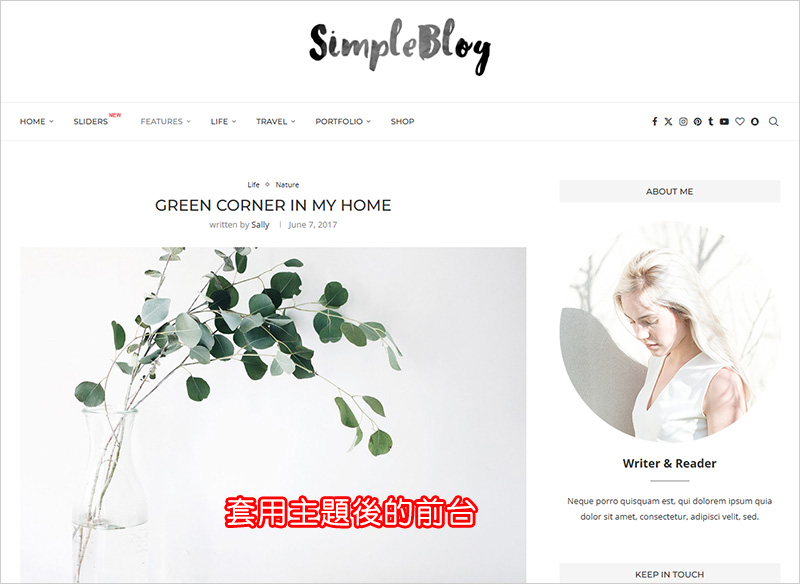
套用主題完成後,我去看前台,果然非常的漂亮。
但目前這個前台都是「假資料」,純demo。
所以我需要到後台去改。
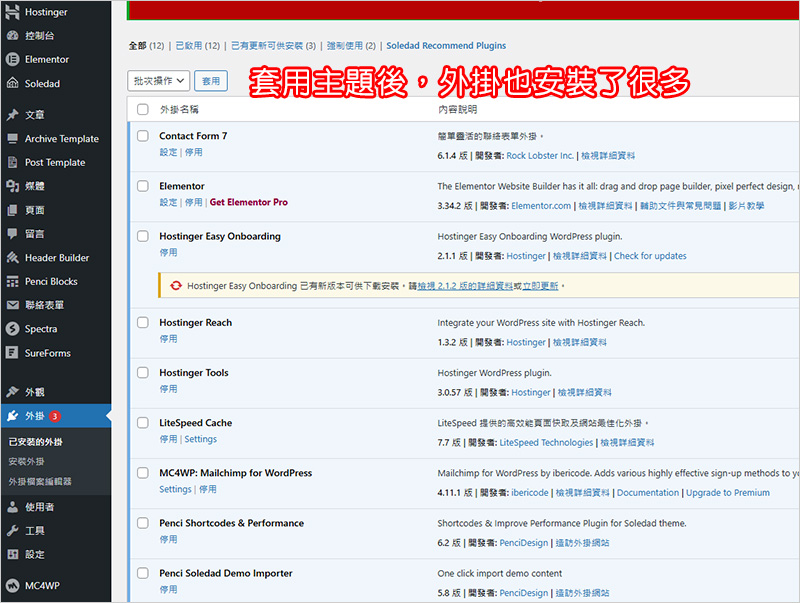
我一進後台,就看到外掛出現紅色小點。
點進去一看,才發現:套用佈景主題之後,系統幫我裝了一堆外掛。
這些外掛,對於一個新手來說,未蒙其利,先受其害。
因為刪也不是,留也不是,留著也不會用啊!
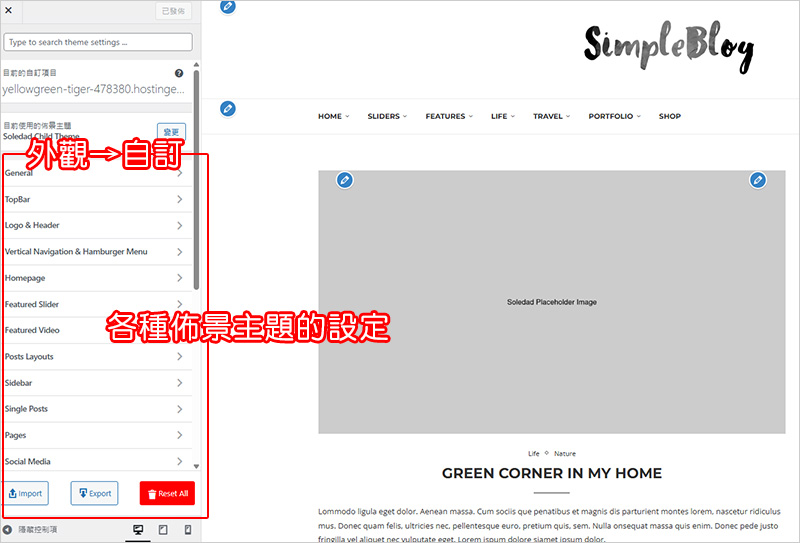
接著我到:外觀→自訂。
就可以看到各種佈景主題的設定。
我照著網站帶路姬的影片操作:
YT影片:如何匯入 Soledad 主題的示範網站 (套版)?
但說真的,就算有影片教學,我還是覺得很難。
因為這一整區,全部都是英文。
對一個初學者,而且又不熟英文的人來說,這個難度真的很高。
我的意思是,我以為:只要我套好佈景主題,我就可以開始寫文章了。
是的,沒錯,我確實可以直接到後台寫文章,但前台目前的「樣子」根本不是我要的啊。
我如果不調整,整個網站看起來就很奇怪。
但我如果要調整,就要面對一整片全英文的設定介面。
雖然我有看影片教學,我也照著影片一步一步做,但在「自訂」佈景的過程中,我常常會搞不清楚自己到底在哪裡、剛剛改了什麼、現在是在改哪一塊。
總之,這一步,也就是「設定佈景主題」,我真的非常痛苦。
我在這邊卡關了。
但沒想到,隔天我就遇到更嚴重的事情,我整個WordPress 後台都進不去了。
是真的完全進不去,根本沒有出現讓我登入的畫面。
這個我下一集接著說。
留言功能已關閉。
[…] 接著第15集《付費買 Soledad 佈景主題,結果安裝完就卡關了》繼續往下講。 […]