
一、痞客邦:歐飛先生
二、Facebook:歐飛先生
三、方格子:歐飛格子
沒有標準答案,只有實戰經驗
沒有標準答案,只有實戰經驗
我印象中,我買完網址,當天就是接著買主機,然後網址綁主機(其實就是 DNS 設定)一直搞不定,這個就是上一集的內容。
隔天我終於搞定了,接下來我就跟著帶路姬的進度去買佈景主題了。
但我剛剛才發現我搞錯順序了。
照帶路姬的進度,我接下來其實應該要先了解一下 WordPress 的基本操作。
網站帶路姬 YT 影片:後台基本操作與介面介紹
我覺得我當時真的太急了,影片看完就直接忘光了。
因為有影片回放,我現在才想起來,在把網址綁定主機之後,其實有幾個 WordPress 的基本操作一定要先做。
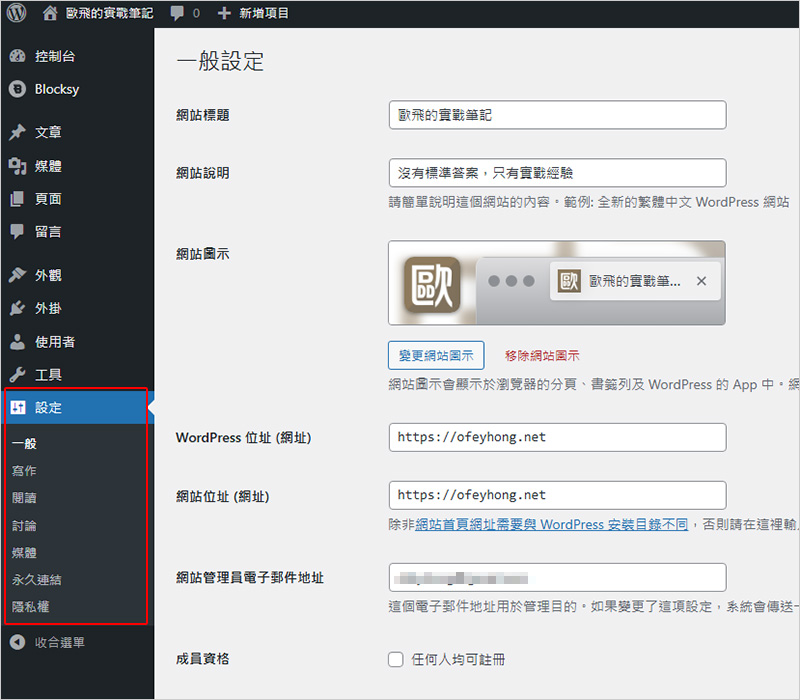
一、網站的基本設定,例如:
.網站標題,也就是網站名稱
.網站說明,也就是網站的副標
.網站圖示,就是在瀏覽器「標籤」上面的那個小圖示
網站名稱這個部份,我下一集專門講。
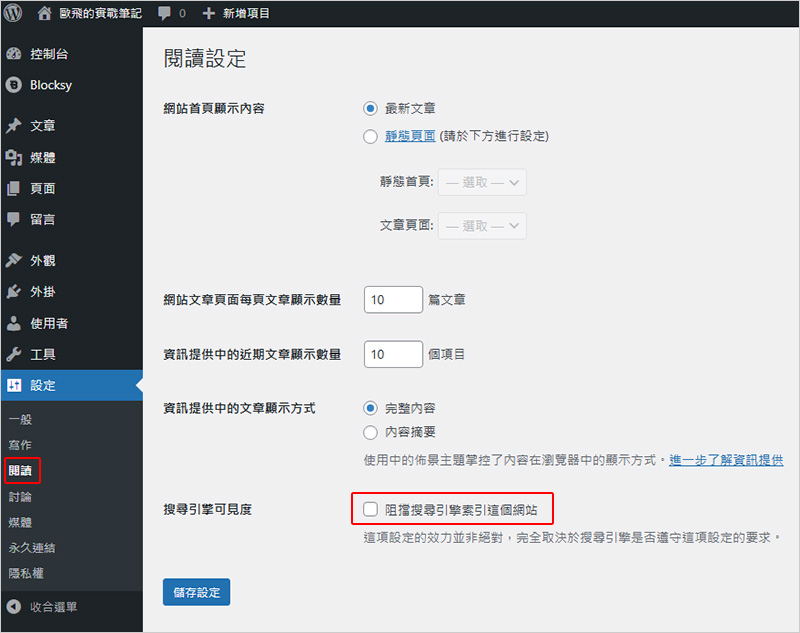
二、製作中,暫時阻擋Google索引?
.WP後台→設定→閱讀→搜尋引擎可見度→阻擋搜尋引擎索引這個網站 (打勾)
因為從網站一開始的建置需要時間,擔心 Google 的爬蟲來網站搜到空空或亂七八糟的內容。
所以一開始先把這個「阻擋搜尋引擎索引這個網站」打勾。
等網站都弄好了,再打開(取消打勾)。
網站帶路姬YT影片:如何設定製作中模式與暫時阻擋Google索引?
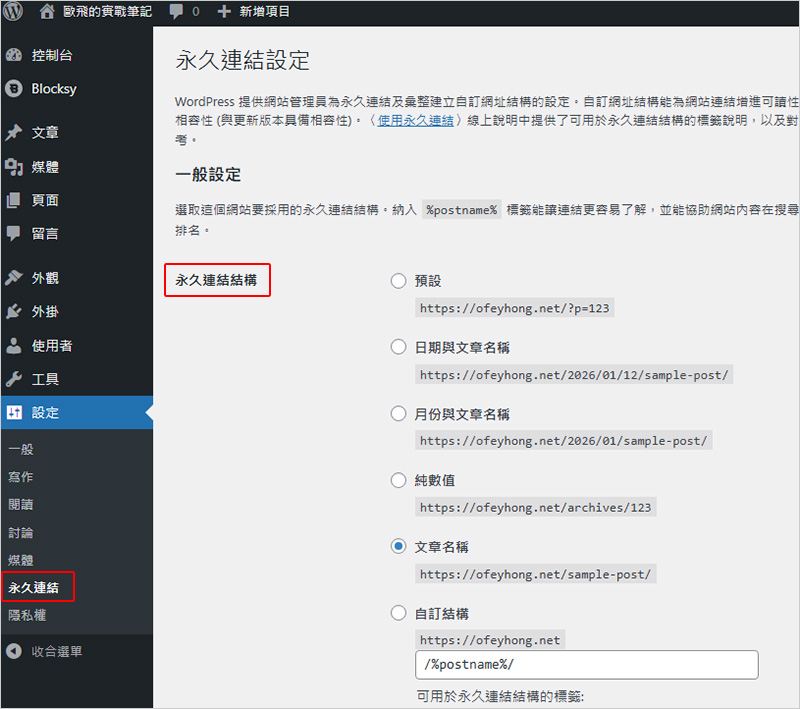
三、設定永久連結,也就是文章的網址
在痞客邦寫文章,網址是自動預設的,但在Wordpress網址原來是可以自訂的。
預設是「文章名稱」,例如我的文章標題叫「關於我」,
網址預設就是:https://ofeyhong.net/關於我/
網址居然是中文的耶。
這個我實在是不太懂,這個改天再細聊。
網站帶路姬YT影片:如何設定永久連結?
第一次進 WordPress 後台的感想
好,第一次進到Wordpress的後台,我其實非常不習慣,因為真的有非常多的設定。
就算是最簡單的「寫文章」也有很多設定,編輯器也不一樣,現在這種叫「區塊編輯器」。
不過還好我有用 Notion 的經驗,區塊編輯器我算熟。
再來就是還好 WordPress 有支援繁體中文,所以我感覺只要給我一些時間習慣一下,就算不看教學,我應該也能自己摸熟。
重點是什麼?
說白了就是:要花時間,實戰一下。
但我現在佈景主題還沒搞定,前台空空如也,所以我當時就是急著先去買佈影主題。
網路帶路姬的「WordPress 五天自學衝刺班」一開始就有明講,教學影片是免費的,但如果大家點擊影片中推薦的網址、主機、主題連結的話,帶路姬就可以獲得銷售分潤。
等於是說,但希望大家讓她賺銷售分潤,來補貼一下。
因為我網址跟主機都不是依照帶路姬的推薦買,而且也真的就踢到鐵板了,我剛網址綁主機真的搞不定,很頭痛。
所以接下來的佈題主題,我一定要依照帶路姬的推薦去買。
讓她賺一下,我也省事省心一點。